 TextCut Studio
無料で使ってみる
パワーポイントをナレーション付き動画にする3つの方法
研修や商品説明のために、作ったスライドを「説明の声が入った動画」にしたい場面は多いと思います。方法は大きく分けて次の3つです。どれも特別な動画編集ソフトは要りませんが、手間と仕上がりが大きく違います。
| ① 自分の声で録音 | ② 音声合成の音声を貼る | ③ ノートを読み上げて自動で動画に | |
|---|---|---|---|
| 使うもの | PowerPoint とマイク | PowerPoint と音声合成ツール | PowerPoint と変換ツール(例:TextCut Studio) |
| 声 | 本人の声 | 合成音声 | 合成音声 |
| 字幕 | 別に作る必要あり | 別に作る必要あり | ノートの文章から自動で付く |
| 1枚を直すとき | そのスライドを録り直す | 音声を作り直して貼り直す | ノートを直して作り直すだけ |
| 向いている場面 | 話し手の人柄を伝えたい講義・挨拶 | 数枚だけの短い動画 | 枚数が多い研修・マニュアル、更新が多い資料 |
① 自分の声で録音して動画に書き出す(PowerPoint の標準機能)
PowerPoint だけで完結する、いちばん基本の方法です。スライドをめくりながら話した声とタイミングを記録し、そのまま動画ファイルにします。
- 「スライド ショー」タブの「録画」(版によっては「スライド ショーの記録」)を選びます。
- スライドを表示しながら、マイクに向かって説明します。スライドを進めたタイミングも一緒に記録されます。
- 言い間違えたスライドは、そのスライドの記録を消してから「現在のスライドから記録」で録り直せます。
- 「ファイル」→「エクスポート」→「ビデオの作成」を選び、「記録されたタイミングとナレーションを使用する」にして、MP4 で保存します。
ファイルは古い形式(.ppt)ではなく .pptx で保存してから録音してください。メニューの名前は PowerPoint の版によって少し異なる場合があります。
本人の声で話せるのが一番の良さです。一方で、静かな部屋とマイクが必要なこと、言い間違えるたびに録り直しになること、スライドを1枚修正しただけでもその部分の録音をやり直す必要があることが手間になります。字幕を付けたい場合は、別の作業が必要です。
② 音声合成で作った音声をスライドに貼る
自分で話す代わりに、音声合成ツールで原稿を読み上げた音声ファイルを作り、スライドに貼り付ける方法です。
- スライドごとの原稿を、音声合成ツールに入力して音声ファイル(MP3 など)を作ります。
- PowerPoint の「挿入」→「オーディオ」で、各スライドに音声ファイルを入れます。
- 音声の再生を「自動」にし、スライドが切り替わるまでの時間を、音声の長さに合わせて設定します。
- ①と同じく「ビデオの作成」で MP4 に書き出します。
声の録音は要りませんが、スライドの枚数だけ「音声を作る → 貼る → 時間を合わせる」を繰り返すことになります。10枚を超えるとかなりの作業量です。原稿を直したときも、音声を作り直して貼り替える必要があります。
③ ノートの原稿を読み上げて自動で動画にする
スライドの「ノート」欄に読み上げる原稿を書いておき、変換ツールにファイルを読み込ませて、読み上げ・スライドの切り替え・字幕をまとめて自動で作る方法です。当サイトの TextCut Studio はこの方法の無料ツールです。
- 各スライドのノート欄に、そのスライドで話す文章を書きます。
- PowerPoint のファイル(.pptx)と、同じ資料を PDF に書き出したものを読み込みます。
- 「動画を作成」を押すと、ノートの文章が AI の声で読み上げられ、読み上げの長さに合わせてスライドが切り替わる動画ができます。字幕も自動で付きます。
- 内容を確認して、MP4 で保存します。
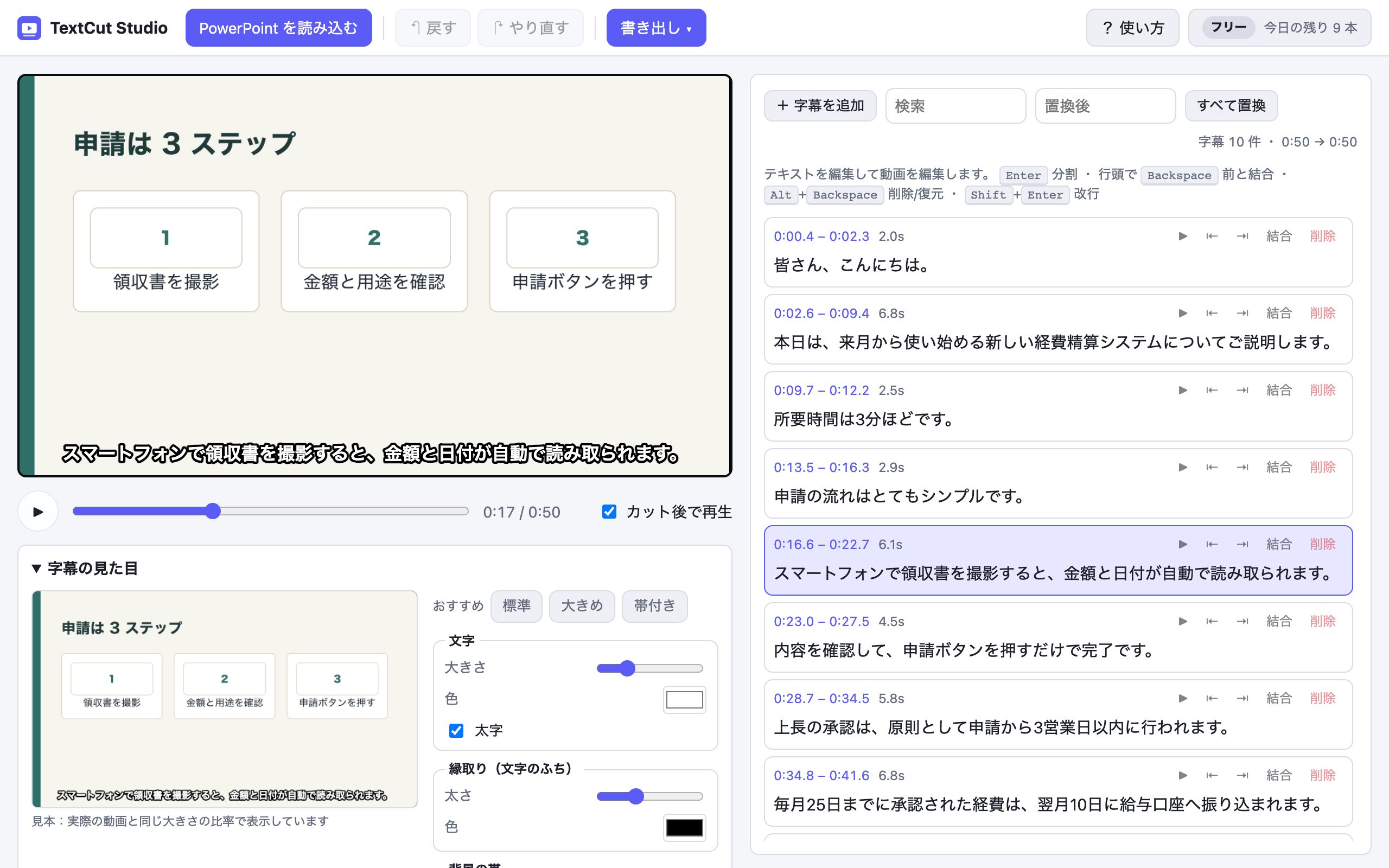
スライドを1枚直したときも、ノートを書き換えてもう一度読み込むだけで、全体の時間合わせも字幕も作り直されます。研修資料やマニュアルのように、枚数が多く、あとから何度も修正する資料に向いています。読み上げが合成音声になる点と、話し手本人の雰囲気は出せない点が、①との違いです。
手順の詳細は「パワポのノートを読み上げて動画にする手順」で画面つきで説明しています。
どれを選べばよいか
- 本人の声や話し方を伝えたい(社長メッセージ、講師の講義など)→ ① 録音
- 数枚だけの短い動画を、今すぐ1本作りたい → ① または ②
- 枚数が多い、字幕も必要、あとで内容を更新する(社内研修、操作マニュアル、商品説明)→ ③ ノートの読み上げ
迷ったら、まず③で全体を作ってみて、冒頭のあいさつだけ自分の声で録音した動画をつなげる、という組み合わせもできます。
よくある質問
音を出せない環境でも見てもらえますか?
職場や電車の中では音を消して動画を見る人も多いため、字幕を付けておくのがおすすめです。③の方法なら、ノートの文章がそのまま字幕になります。
Mac の PowerPoint でもできますか?
①②は Mac 版の PowerPoint にも同様の機能があります(メニューの名前や場所が Windows 版と異なる場合があります)。③の TextCut Studio は、パソコンの Chrome・Edge・Safari があれば、Windows・Mac のどちらでも使えます。
ノートに原稿を書いた PowerPoint があれば、すぐに試せます。無料・インストール不要で、ファイルはサーバーに送信されません。
TextCut Studio を無料で使う