 TextCut Studio
無料で使ってみる
パワポのノートを読み上げてナレーション付き動画にする手順
パワーポイントの各スライドの下にある「ノート」欄。発表のときの台本として使っている方も多いと思います。このノートの文章を AI の声で読み上げさせれば、録音も時間合わせもせずに、説明の声と字幕が入った動画を作れます。
ここでは、無料の Web ツール TextCut Studio を使った手順を、実際の画面で説明します。パソコンの Chrome・Edge・Safari があれば、ソフトのインストールは要りません。
できあがる動画
- スライドごとに、ノートの文章が AI の声で読み上げられます(女性 2 種類・男性 2 種類から選択)。
- スライドは読み上げが終わると自動で次に切り替わります。何秒表示するかを決める必要はありません。
- 読み上げている文章が、画面の下に字幕として表示されます。
- MP4 形式で保存できるので、社内ポータル、Teams、YouTube などにそのまま載せられます。
準備:ノートに原稿を書き、PDF を書き出す
- ノートに原稿を書く:「表示」→「ノート」で、各スライドのノート欄を表示し、そのスライドで話す内容を書きます。「。」や改行の位置で字幕が切り替わります。
- PDF を書き出す:「ファイル」→「エクスポート」→「PDF/XPS の作成」で、同じ資料を PDF にします。PDF があると、図・表・グラフを含めてスライドの見た目がそのまま動画になります。
原稿の書き方しだいで、聞き取りやすさが大きく変わります。コツは「読み上げ原稿(ノート)の書き方 7つのコツ」にまとめています。
手順1:ファイルを読み込んで「動画を作成」
TextCut Studio を開いて「PowerPoint を読み込む」を押します(登録・ログインは不要です)。PowerPoint のファイル(.pptx)と PDF を選び(ドラッグ&ドロップもできます)、「動画を作成」を押します。
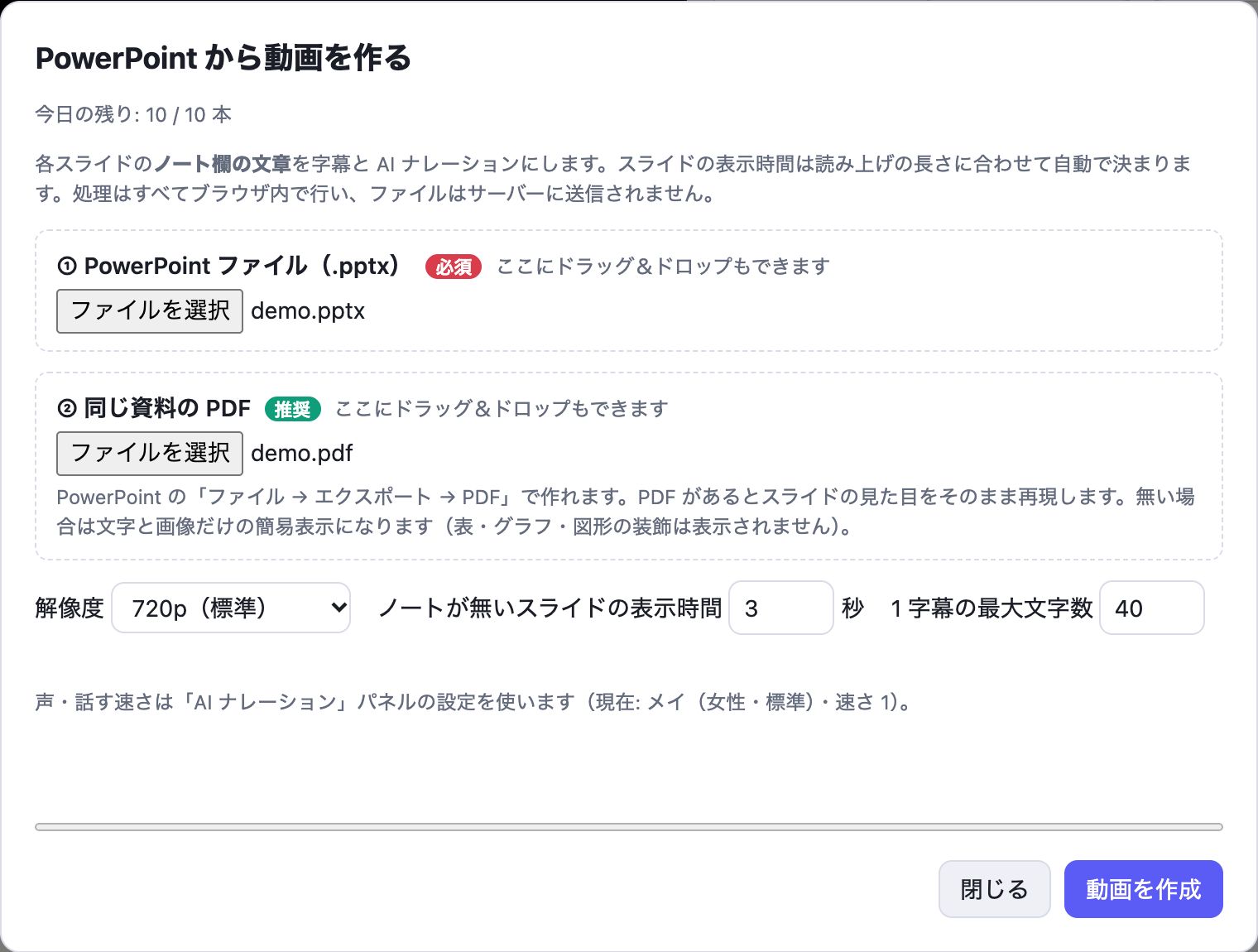
数十秒〜数分で動画ができあがります。初回だけ、読み上げ用の音声データ(約 25MB)をダウンロードするため少し時間がかかります。資料のファイルはパソコンの中だけで処理され、サーバーには送信されません。
手順2:再生して確認し、字幕を直す
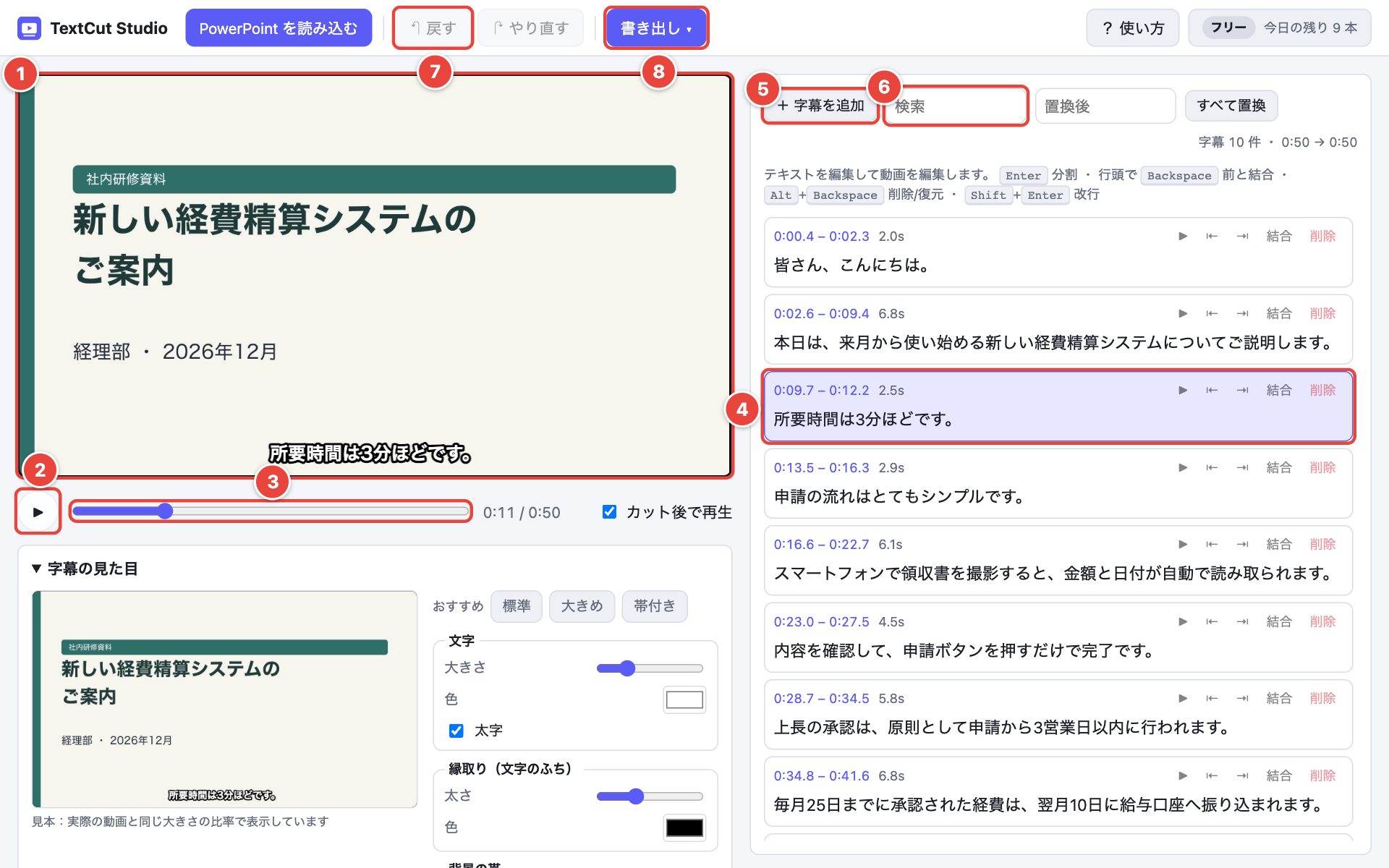
編集画面の左で動画を再生し、右側の字幕の一覧で内容を確認します。字幕の文字はクリックしてそのまま書き直せます。書き直した文章は、読み上げにも反映されます。
手順3:読み間違いを直す(読み方の登録)
社名や専門用語、英字の略語などを AI が読み間違えることがあります。その場合は「AI ナレーション」の中の「読み方の登録」で、正しい読み方を登録します。
字幕の表示はそのままで、読み上げだけが登録した読み方になります。登録した内容はブラウザに保存され、次に作る動画にも使われます。
手順4:MP4 で保存する
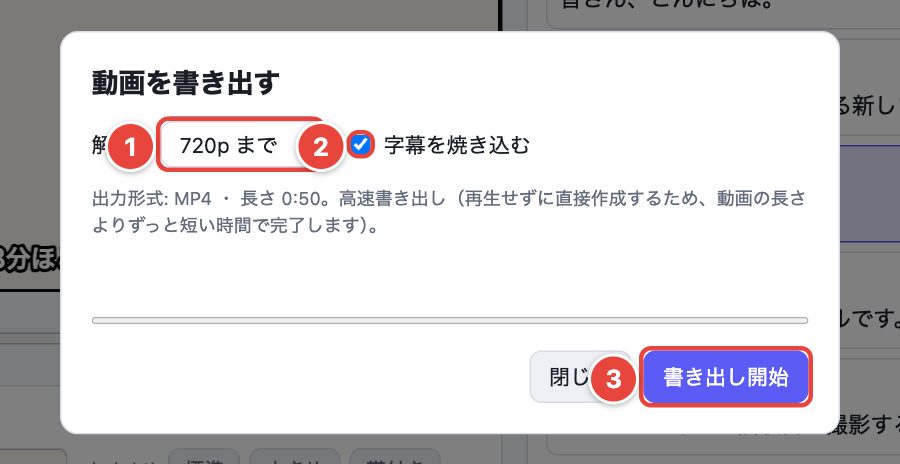
上部の「書き出し」→「動画を保存(MP4)」を選び、「書き出し開始」を押します。1 分の動画なら、書き出しは数秒で終わります。字幕を入れない動画にしたい場合は、「字幕を焼き込む」のチェックを外します。
うまくいかないとき
- スライドの図や表が出ない:PDF を読み込まずに作ると、文字と画像だけの簡易表示になります。同じ資料の PDF もいっしょに選んでください。
- スライドと字幕がずれる:PDF のページ数とスライドの枚数が一致しているか確認してください。非表示スライドは自動で除外されます。
- 読み上げが途中で切れる:作成後に文章を長く書き足すと、表示時間に収まらなくなります。文を短くするか、作成前に話す速さを決めておきます。
そのほかの操作は「使い方ガイド」で、画面つきで説明しています。
ノート付きの PowerPoint があれば、今すぐ試せます。無料で、1 日 5 本までは透かしなしで作れます。
TextCut Studio を無料で使う